これから年賀状作成やクリスマスシーズンがはじまりますね。
年賀状や名刺に書き込むおしゃれなQRコードが簡単に作成できるフリーサイトがありました。
登録もメールアドレスも不要です。
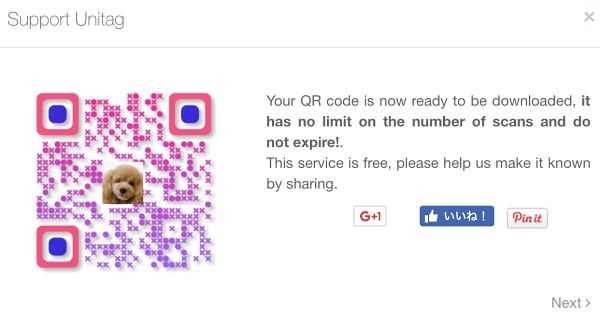
「諭吉&杏のとことこ日記」はアクセス解析によるとPCからとモバイルからのアクセスがほとんど同数なんですよね。
これからのシーズン、クリスマスのパーティーやわんこ仲間のオフ会で、プレゼントなどに添えておくカードやわんこ名刺にもブログのQRコードを入れておくとモバイルからもアクセスアップにつながる可能性が大きいです。
誰でも簡単に作れるQR Code generatorで、おしゃれなQRコードを作ろう!
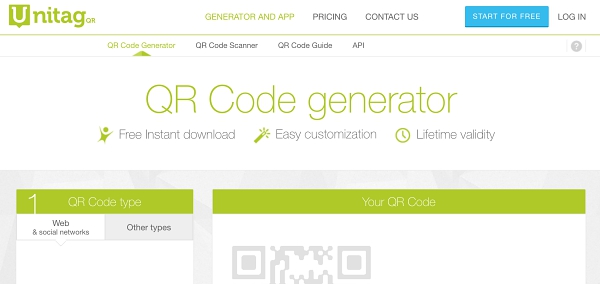
では、順番にご説明していきます。
あらかじめに用意するものはQRコード内に挿入したい画像です。
500kBまで可能(JPEG,PNG,BMP,GIF)
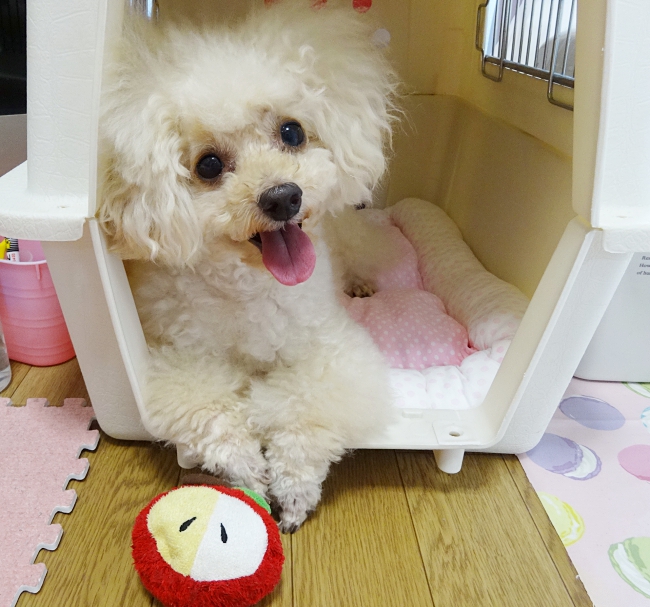
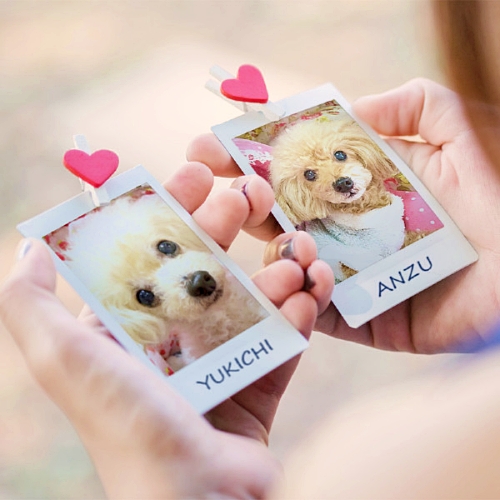
今回は、こちらの杏ちゃんの画像を使用しました。

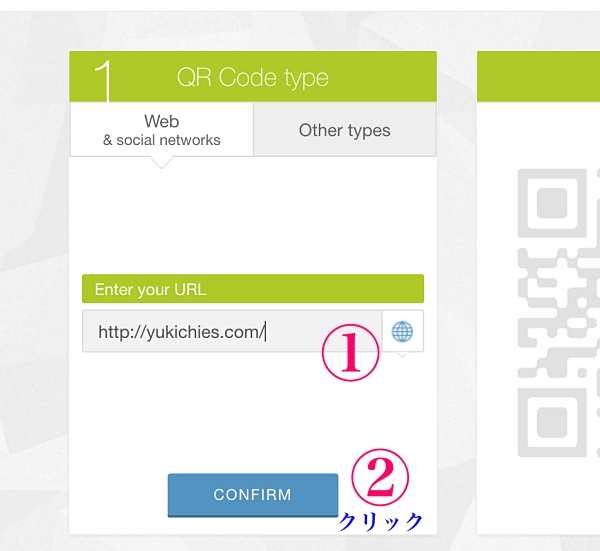
①サイトのURLを入れたら
②をクリックする
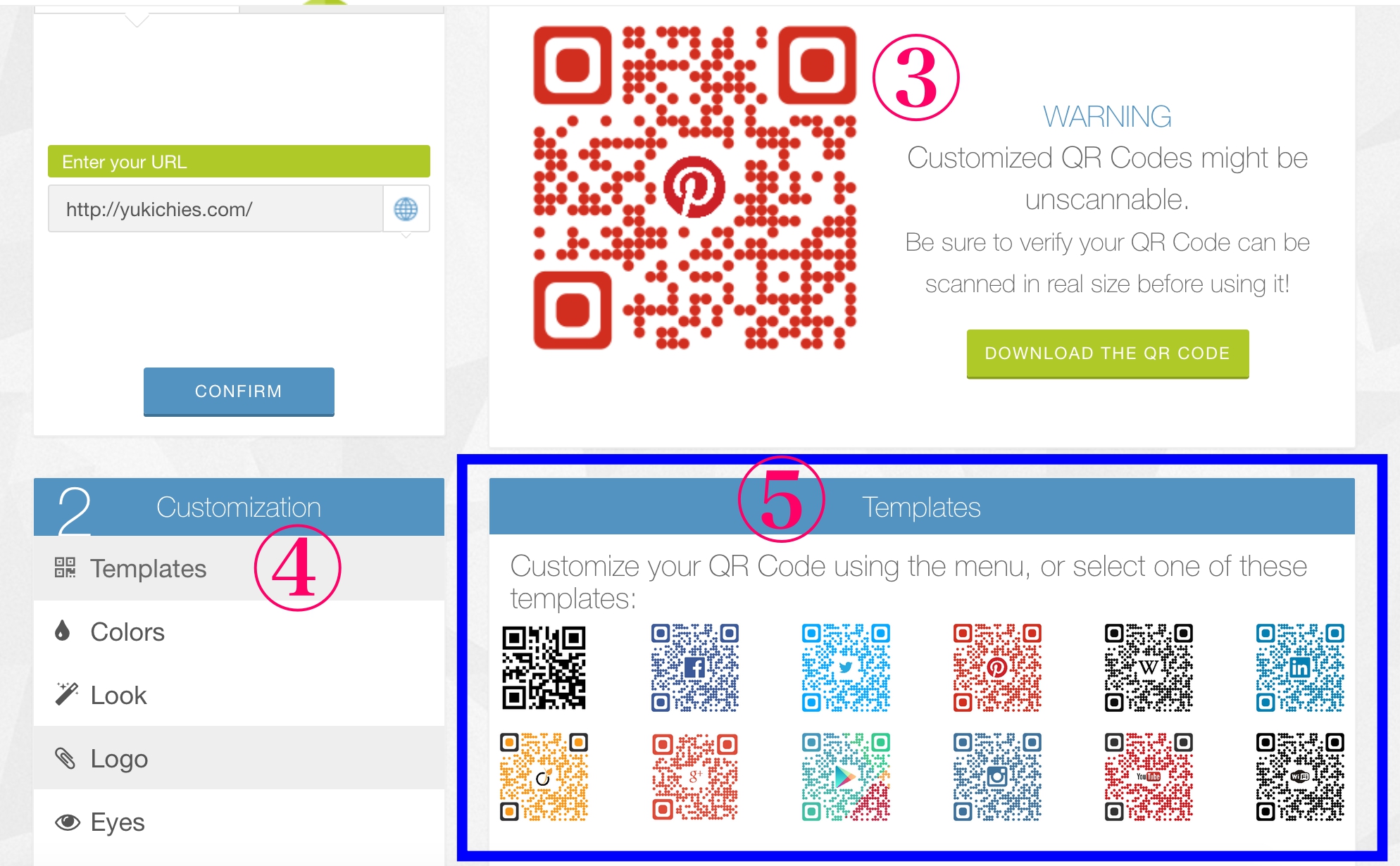
③QRコードが認識されるかモバイルで確認しておきましょう。
④Templatesをクリック
⑤どれでもいいから選んでください。
真ん中にSNSのマークが出ますが
後で画像を入れるので消えます。
カラーを決めよう!
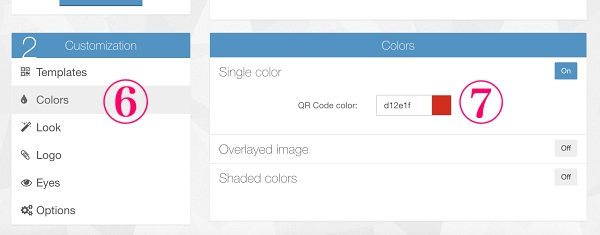
⑥Colorsをクリックして⑦でQRコードのカラーを決めます。
色のついた四角をクリックするとカラーコード表が出ます。
あまり、薄い色はモバイルが読み取れないので濃いめの色を選んだほうが良いです。
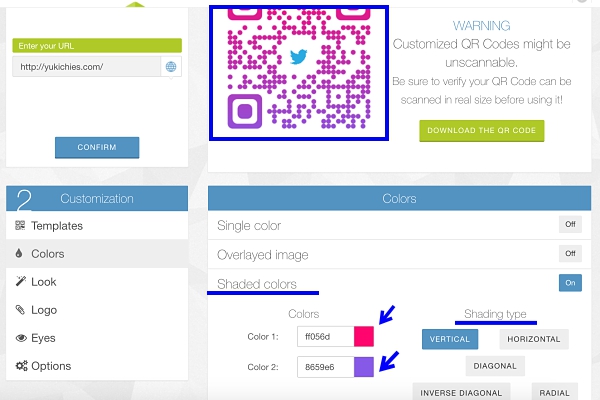
カラーをグラデーションにしたい場合はShaded colorsで設定します。
colors1、colors2の色を決めてからShading typeでグラデーションタイプを選んでください。
設定すると上のQRコードが変わるので確認できます。
以下共通ですが下記のような場合は認識し辛くなります。
- 全体の色が薄い
- コードの模様が複雑すぎる
- 画像が大きすぎる
- 影が強すぎる
角の模様を決めよう!
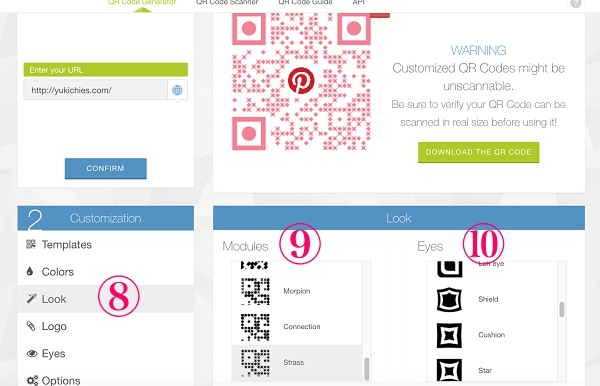
⑧Lookをクリックして
⑨コードの模様と⑩角の模様を
選択します。
選択したら必ず上のQRコードが更新されますのでその都度、読み込まれるか確認してください。
画像を入れよう!
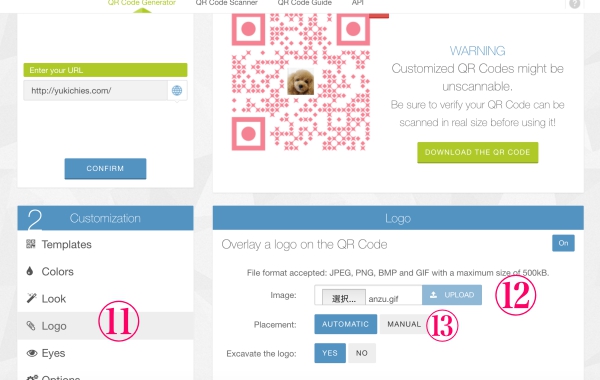
⑪Logoをクリックして
⑫であらかじめ用意しておいた
画像を選択します。
⑬MANUALをクリックすると下のような画面が出ます。
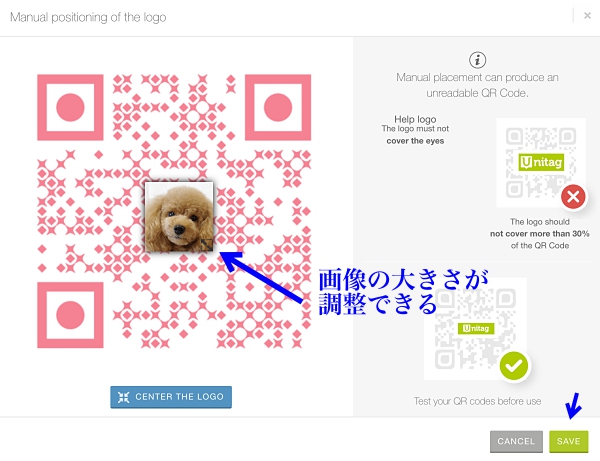
画像の右下で大きさの調整ができる他、画像を動かして任意の位置に設置することも可能です。
あまり大きくしすぎると読み込めません。出来たら、右下のSAVEをクリックします。
細かなカラーと配置設定ができる!
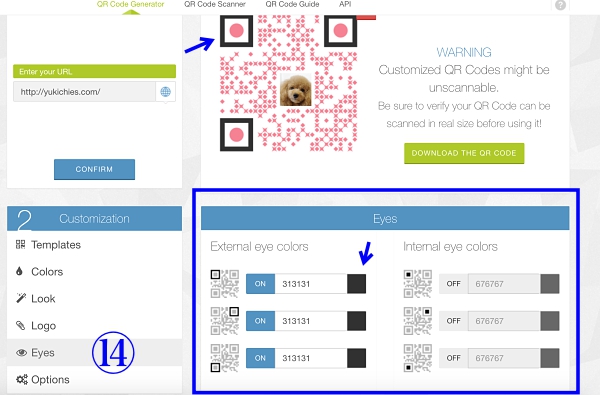
⑭Eyesをクリックして
角のカラーを設定します。
こちらも、あまり薄い色にすると読み込めないので濃いめの色が良いです。
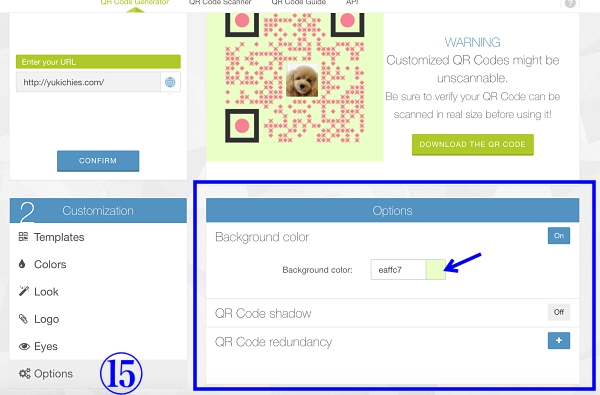
⑮Optionsをクリック
Background colorでQRコードの背景色が設定できます。
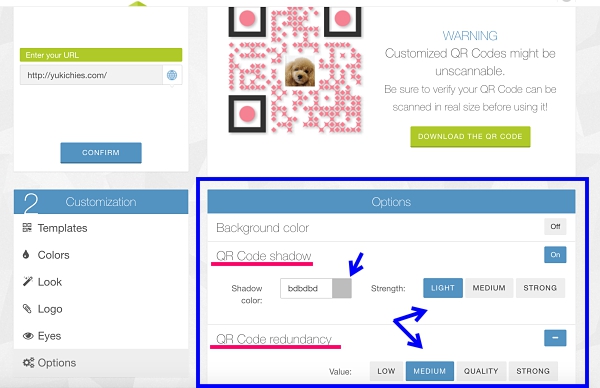
QR Code shadow で柄の影が付けられます。
StrengthでLiGHT・MEDIUM・STRONGから選択。
QR Code redundancy でコードの配置が変えられます。
Value からLOW・MEDIUM・QUALITY・STRONG から選択できます。
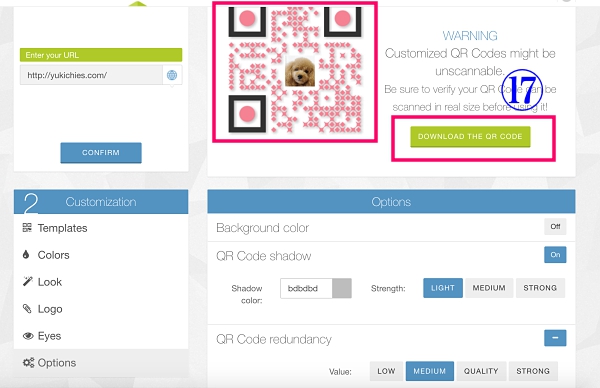
ここまでできましたら、再度モバイルでQRコードが認識されるか確認してから
⑰をクリックしてダウンロード設定に進みます。
作成したQRコードをダウンロードしよう!
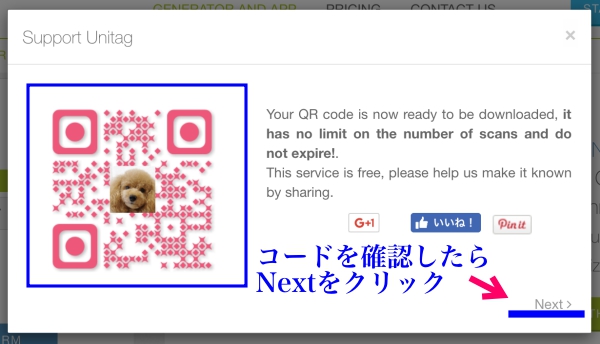
QRコードを確認したらNextをクリック。
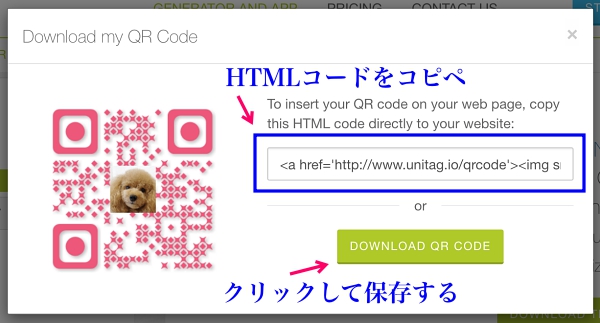
ブログに貼り付けたり、メールに添付したい場合はHTMLコードをコピペ。
印刷用の場合やご自分のPCにダウンロードして画像で残す場合はDOWNLLOAD QR CODEをクリックしてください。
Zip形式でダウンロードされますので解凍してください。
まとめ
今回、作成した名刺(PCでの原寸大)がこちらです
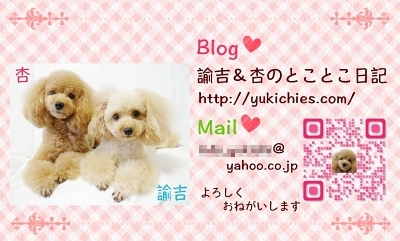
A-oneの名刺用紙で作りました。
インストール不要のWeb版ソフトがあるのでダウンロードなしで作れます。
年賀状や名刺、クリスマスカードにも使いたいですね!